안녕하세요. 파파트리입니다!
업무용 PC를 사용하다 보면 압축프로그램과 메모, 화면 캡처 프로그램이 하나씩 필요해집니다.
저도 처음에는 각각 다른 프로그램을 설치했는데, 막상 사용하다 보니 비슷한 계열의 프로그램을 한곳에서 관리하는 편이 훨씬 편했습니다.
그 과정에서 알게 된 것이 이지집, 이지메모, 이지캡쳐입니다. 특히 이지집은 이메일이나 메신저로 대용량 파일을 보낼 때 여러 파일을 하나로 묶는 용도로 자주 사용하게 됐습니다.
1. 이지집 다운로드와 설치방법
이지집은 파일 압축과 압축 해제를 간단하게 할 수 있는 압축프로그램입니다.
공식 다운로드 페이지부터 확인
프로그램을 설치할 때는 검색 결과에 나오는 여러 다운로드 사이트보다 공식 홈페이지에서 최신 설치파일을 받는 편이 안전합니다.
이지집 설치파일을 내려받은 뒤 실행하면 안내에 따라 설치할 수 있습니다.
저는 프로그램을 설치할 때 다음 버튼만 계속 누르기보다 설치 과정에 선택항목이 있는지도 한 번씩 확인하는 편입니다.
설치가 끝나면 파일이나 폴더를 선택해 압축하거나 기존 ZIP 파일 등을 풀어 사용할 수 있습니다.
2. 이지집 대용량 파일 압축방법
대용량 첨부파일을 보낼 때 가장 먼저 해볼 수 있는 방법이 압축입니다.
사진이나 문서가 여러 개라면 파일을 하나씩 첨부하는 것보다 하나의 압축파일로 묶는 것이 관리하기도 편합니다.
여러 파일을 한 번에 압축하기
압축할 파일과 폴더를 선택한 뒤 이지집 압축 메뉴를 이용하면 하나의 압축파일을 만들 수 있습니다.
파일명을 알아보기 쉽게 정하고 저장 위치를 지정하면 됩니다.
저는 업무자료를 보낼 때 ‘날짜+업무명’ 형태로 파일명을 정하는 편입니다.
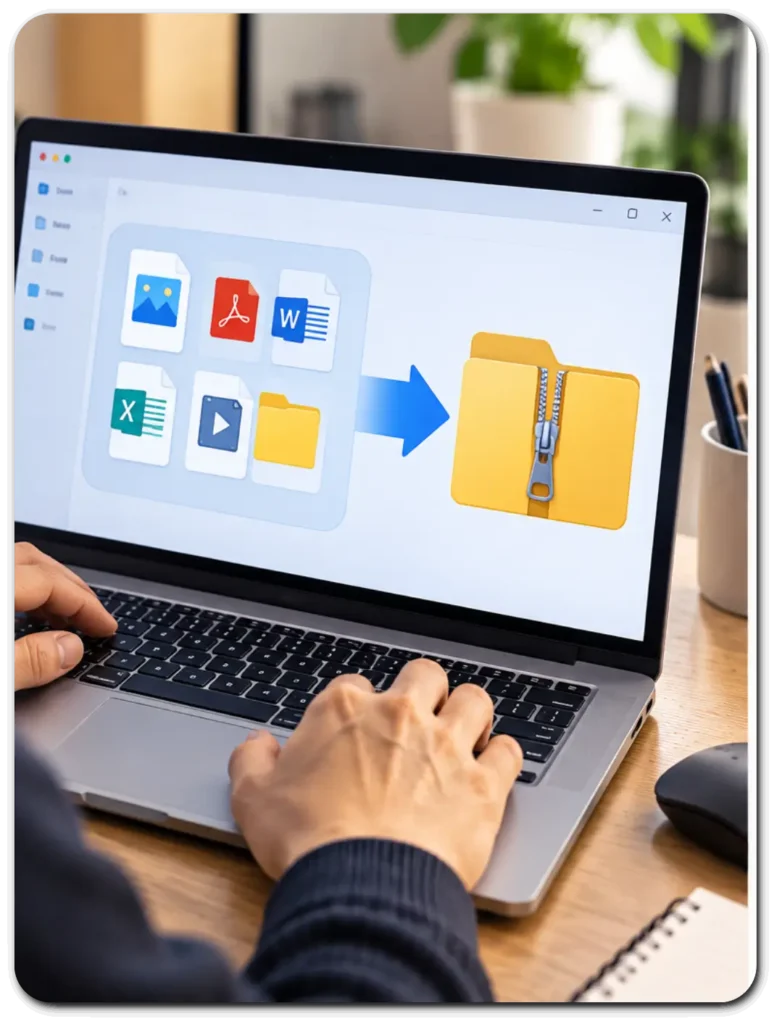
예를 들어 여러 개의 PDF와 사진을 보내야 한다면 각각 첨부하는 것보다 한 폴더에 넣어 압축하면 상대방도 파일을 정리하기 편합니다.
다만 영상이나 이미 이미 압축된 파일은 ZIP으로 다시 압축해도 용량이 크게 줄지 않을 수 있습니다.
3. 이메일 대용량 첨부 용량 줄이는 방법
압축을 하면 무조건 파일 크기가 크게 줄어든다고 생각하기 쉽지만 파일 종류에 따라 차이가 있습니다.
문서나 텍스트 파일은 압축 효과가 비교적 큰 편이지만 JPG 사진이나 MP4 동영상처럼 이미 압축된 파일은 변화가 크지 않을 수 있습니다.
압축과 파일 정리를 함께 활용
저는 첨부파일 용량이 너무 크면 먼저 필요 없는 원본이나 중복 파일을 제거합니다.
그다음 필요한 자료만 폴더에 모아 압축합니다.
그래도 메일 첨부 한도를 넘는다면 클라우드 링크나 대용량 파일 전송 기능을 함께 사용하는 편이 현실적입니다.
대용량 파일 압축은 용량을 무조건 절반으로 만드는 기능이라기보다 여러 자료를 하나로 정리해 전송하기 쉽게 만드는 용도로 생각하면 좋습니다.
4. 이지메모 다운로드와 활용방법
PC에서 업무를 하다 보면 메모장을 계속 열어두는 일이 많습니다.
이지메모는 간단한 내용이나 일정, 해야 할 일을 화면에 기록할 때 활용하기 좋습니다.
중요한 내용을 바로 기록
저는 전화 통화를 하면서 날짜나 연락처를 적어야 할 때 일반 메모장보다 화면에 바로 띄워둘 수 있는 메모 프로그램이 편했습니다.
업무별로 메모를 나눠두면 나중에 다시 찾기도 쉽습니다.
특히 해야 할 일을 적어두고 일정이나 알림 기능과 함께 활용하면 단순한 메모장을 넘어 간단한 업무관리 도구처럼 사용할 수 있습니다.
이지메모 다운로드 역시 공식 프로그램 페이지에서 최신 버전을 확인한 뒤 설치하는 방법을 추천합니다.
5. 이지캡쳐 다운로드와 화면 캡처 활용법
화면 캡처는 블로그 글을 쓰거나 프로그램 사용법을 설명할 때 생각보다 자주 사용합니다.
이지캡쳐는 전체화면뿐 아니라 원하는 영역이나 특정 창을 선택해 저장할 때 활용할 수 있습니다.
블로그 이미지 만들 때도 편하다
저는 프로그램 사용방법을 글로 설명할 때 캡처 이미지가 한 장만 있어도 독자가 훨씬 쉽게 이해한다고 느꼈습니다.
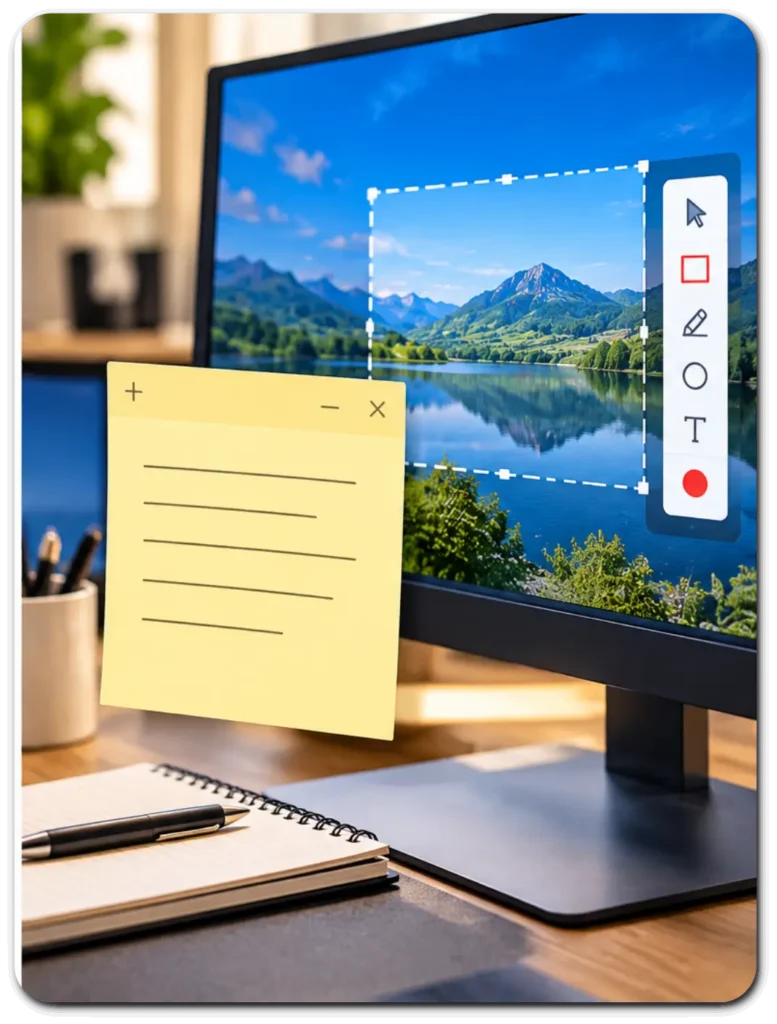
필요한 영역만 캡처한 뒤 화살표나 도형, 간단한 표시를 넣으면 별도의 이미지 편집 프로그램을 열지 않아도 됩니다.
이지집으로 파일을 정리하고, 이지메모로 작업내용을 기록하고, 이지캡쳐로 화면을 저장하는 식으로 함께 활용하면 업무용 PC 환경을 비교적 간단하게 구성할 수 있습니다.
아래 이지랩 홈페이지에서 모든 프로그램을 다운로드 할 수 있습니다.
FAQ
이지집으로 대용량 파일 용량을 많이 줄일 수 있나요?
파일 종류에 따라 다릅니다. 문서나 텍스트 파일은 압축 효과가 나타날 수 있지만 JPG, MP4처럼 이미 압축된 파일은 용량이 크게 줄지 않을 수 있습니다.
이지집 다운로드는 어디서 하는 것이 좋나요?
가능하면 이지랩 공식 홈페이지에서 최신 설치파일을 확인하는 것이 좋습니다. 다른 다운로드 사이트를 이용할 때는 설치파일 출처를 꼭 확인하는 편이 안전합니다.
이지메모와 이지캡쳐도 같이 설치해야 하나요?
반드시 함께 설치할 필요는 없습니다. 필요한 기능만 선택해서 사용하면 됩니다. 메모 기능이 필요하면 이지메모, 화면 저장이 필요하면 이지캡쳐를 추가로 설치하는 방식이 편합니다.
마무리
저도 처음에는 압축프로그램 하나만 있으면 된다고 생각했지만 실제 업무에서는 메모와 화면 캡처 기능도 자주 사용하게 됐습니다.
이지집으로 대용량 파일을 정리하고 이지메모와 이지캡쳐를 필요한 상황에 맞게 활용하니 프로그램을 따로 찾는 시간이 줄었습니다.
처음 설치한다면 한꺼번에 여러 프로그램을 설치하기보다 필요한 기능부터 하나씩 사용해보는 방법이 가장 편했습니다.


