최근 스캔 앱이 워낙 잘 나와서 이제는 영수증이나 문서를 스캔할 때 고가의 스캐너가 필요 없을 정도입니다. 스마트폰 카메라와 성능 좋은 무료 스캔 앱만 있다면 누구나 쉽게 PDF를 만들수 있습니다. 본 글에서는
무료 휴대폰 스캔 앱 Top 7을 추천하고, 각 앱의 특징과 효율적인 PDF 스캔 방법을 정리해 드립니다.
1. vFlat Scan (브이플랫)
-
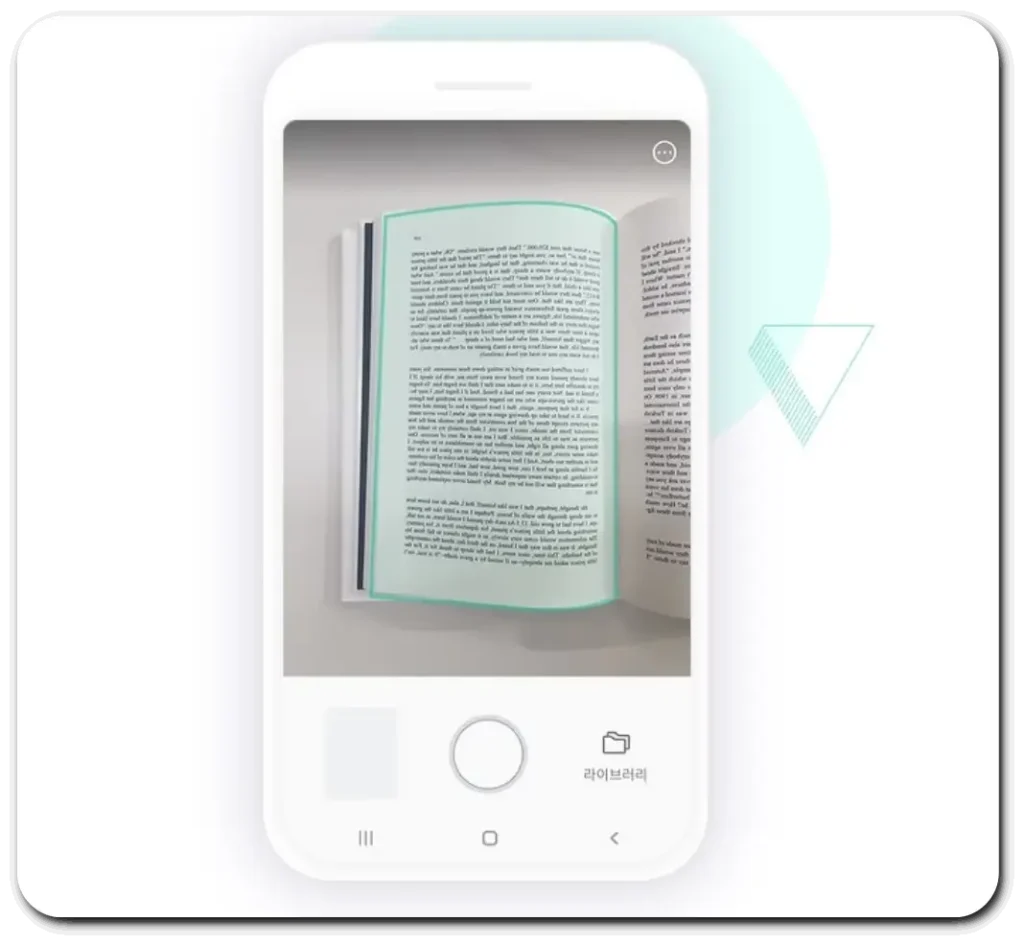
주요 특징: 책 및 두꺼운 문서 스캔에 최적화된 대표 앱입니다. AI 기술을 활용해 구겨지거나 휘어진 책의 곡면을 평평하게 보정해 주며, 스캔 시 들어간 손가락 촬영 본을 자동으로 지워주는 기능이 탁월합니다.

vFlat Scan 한국어 OCR(문자 인식) 정밀도도 매우 뛰어납니다.
-
스캔 방법:
-
앱 실행 후 스캔할 책이나 문서를 평평하게 놓고 촬영합니다.
-
자동 가장자리 인식과 곡면 보정이 적용된 화면을 확인합니다.
-
하단의 ‘텍스트 추출(OCR)’ 또는 ‘PDF로 내보내기’를 눌러 저장합니다.
-
2. Adobe Scan (어도비 스캔)
-
주요 특징: 그래픽/문서 소프트웨어 전문 기업 어도비(Adobe)에서 만든 믿을 수 있는 무료 앱입니다. 깔끔한 자동 색상 보정 능력과 강력한 OCR 기능이 기본 탑재되어 있으며, 어도비 클라우드와 연동되어 PC 및 타 기기 간 공유가 매우 쉽습니다.
-
스캔 방법:
-
앱을 켜고 문서를 화면 프레임 안에 맞추면 자동으로 경계를 인식하여 촬영됩니다.
-
자르기, 회전, 필터(자동 컬러/흑백/문서)를 적용해 보기 쉽게 편집합니다.
-
우측 상단의 ‘PDF 저장’을 터치하여 저장합니다.
-
3. CamScanner (캠스캐너)
-
주요 특징: 전 세계적으로 가장 널리 사용되는 모바일 스캐너입니다. 강력한 자동 가장자리 탐지, 그림자 제거, 대비 강조 필터가 강점입니다. 여러 장의 문서를 연속 스캔하여 하나의 PDF 파일로 묶는 작업에 유용합니다.
-
스캔 방법:
-
하단의 카메라 버튼을 눌러 문서를 찍습니다.
-
모서리 조절 핸들을 움직여 자르기 영역을 지정합니다.
-
‘매직 컬러’ 필터를 선택해 글씨를 선명하게 만든 뒤 PDF 파일로 공유/저장합니다.
-
4. Microsoft Lens (마이크로소프트 렌즈)
-
주요 특징: 광고나 워터마크가 전혀 없는 100% 완전 무료 앱입니다. 문서, 명함, 화이트보드 전용 모드를 제공하여 회의록이나 대형 게시글을 스캔할 때 유용하며, Word나 PowerPoint, PDF 등 다양한 파일로 즉시 변환됩니다.
-
스캔 방법:
-
하단 메뉴에서 스캔 대상(문서, 화이트보드 등)을 선택한 뒤 촬영합니다.
-
붉은색 테두리로 자르기 영역이 지정되면 ‘확인’을 누릅니다.
-
‘완료’를 터치한 후 저장 형식을 ‘PDF’로 선택합니다.
-
5. Genius Scan (지니어스 스캔)
-
주요 특징: 빠르고 가벼운 기본기에 충실한 앱입니다. 스마트한 문서 감지 기술과 원근감 보정 기능이 뛰어나 약간 비스듬하게 촬영된 문서도 바르게 펴주며, 수십 장의 다량 문서 스캔 시 처리 속도가 매우 빠릅니다.
-
스캔 방법:
-
앱 실행 후 카메라 아이콘을 눌러 문서를 가리키면 자동으로 인식하여 촬영됩니다.
-
스캔 목록에서 편집할 페이지를 선택해 색상을 보정합니다.
-
내보내기 아이콘을 눌러 ‘PDF’ 형식을 지정해 파일로 저장합니다.
-
6. Clear Scanner (클리어 스캐너)
-
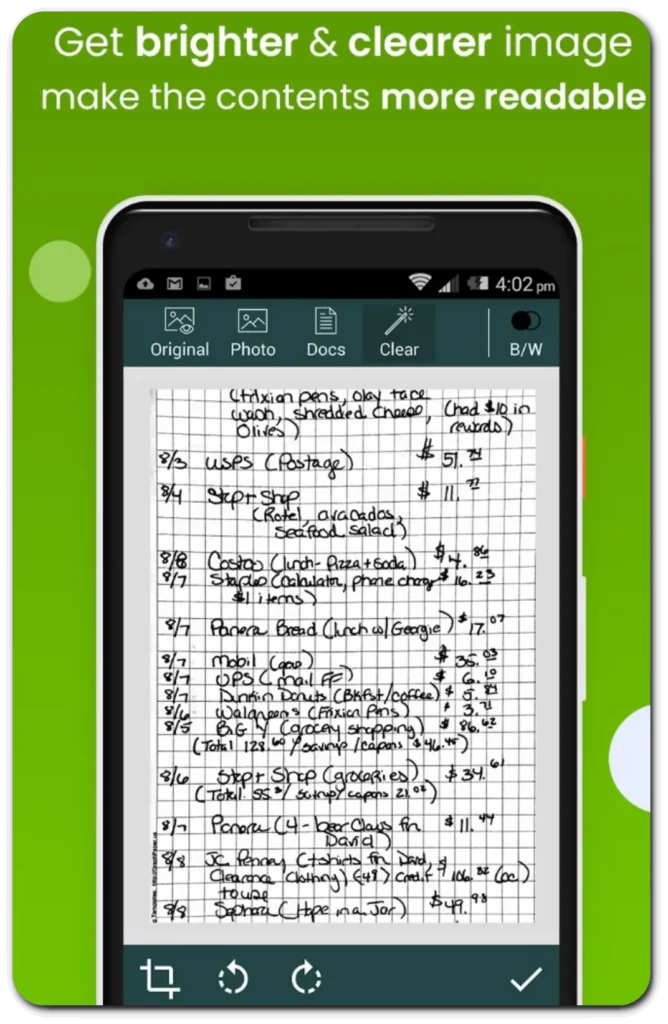
주요 특징: 앱 용량이 매우 가볍고 처리 속도가 빠른 스캔 전용 앱입니다. 출력물의 텍스트 가독성을 최대로 높여주는 명암 대비 필터 성능이 우수하여 인쇄물이나 흑백 문서 스캔 시 텍스트가 매우 선명하게 출력됩니다.

클리어-스캐너 -
스캔 방법:
-
카메라 아이콘을 눌러 문서를 촬영합니다.
-
테두리를 자동으로 잡은 후 체크(V) 표시를 누릅니다.
-
상단의 ‘PDF’ 버튼을 누르면 즉시 PDF 문서로 변환됩니다.
-
7. 스마트폰 기본 기능 (아이폰 메모 / 갤럭시 카메라)
-
주요 특징: 별도의 외부 앱을 설치할 필요가 없는 가장 간편한 방법입니다. 아이폰의 ‘메모’ 앱과 갤럭시 스마트폰의 기본 ‘카메라’ 앱 자체에 문서 스캔 기능이 포함되어 있습니다.
-
스캔 방법:
-
아이폰:
메모 앱실행 > 새 메모 작성 > 카메라 아이콘 터치 >문서 스캔선택 후 촬영 및 PDF 저장. -
갤럭시:
카메라 앱실행 > 문서를 카메라에 대면 우측 하단에 나타나는T(스캔)버튼 터치 > 영역 지정 후 저장.
-
나에게 딱 맞는 스캔 앱 선택 요약
-
두꺼운 책/서적 스캔: vFlat Scan
-
광고 없는 깔끔한 무료 앱/오피스 연동: Microsoft Lens
Microsoft Lens -
전문적인 클라우드 관리 및 OCR: Adobe Scan, CamScanner
-
별도 앱 설치 없는 빠른 스캔: 아이폰 메모 / 갤럭시 기본 카메라
용도와 작업 환경에 어울리는 앱을 선택하여 종이 문서를 손쉽게 깔끔한 PDF 파일로 변환해 보세요.
![[2026 최신] 아이폰 폴더블 총정리: 출시 시기·가격·화면 크기 총정리](https://fafatree.com/wp-content/uploads/2026/09/스타-화이트-폴더블폰의-두-모습-768x519.webp "[2026 최신] 아이폰 폴더블 총정리: 출시 시기·가격·화면 크기 총정리")


